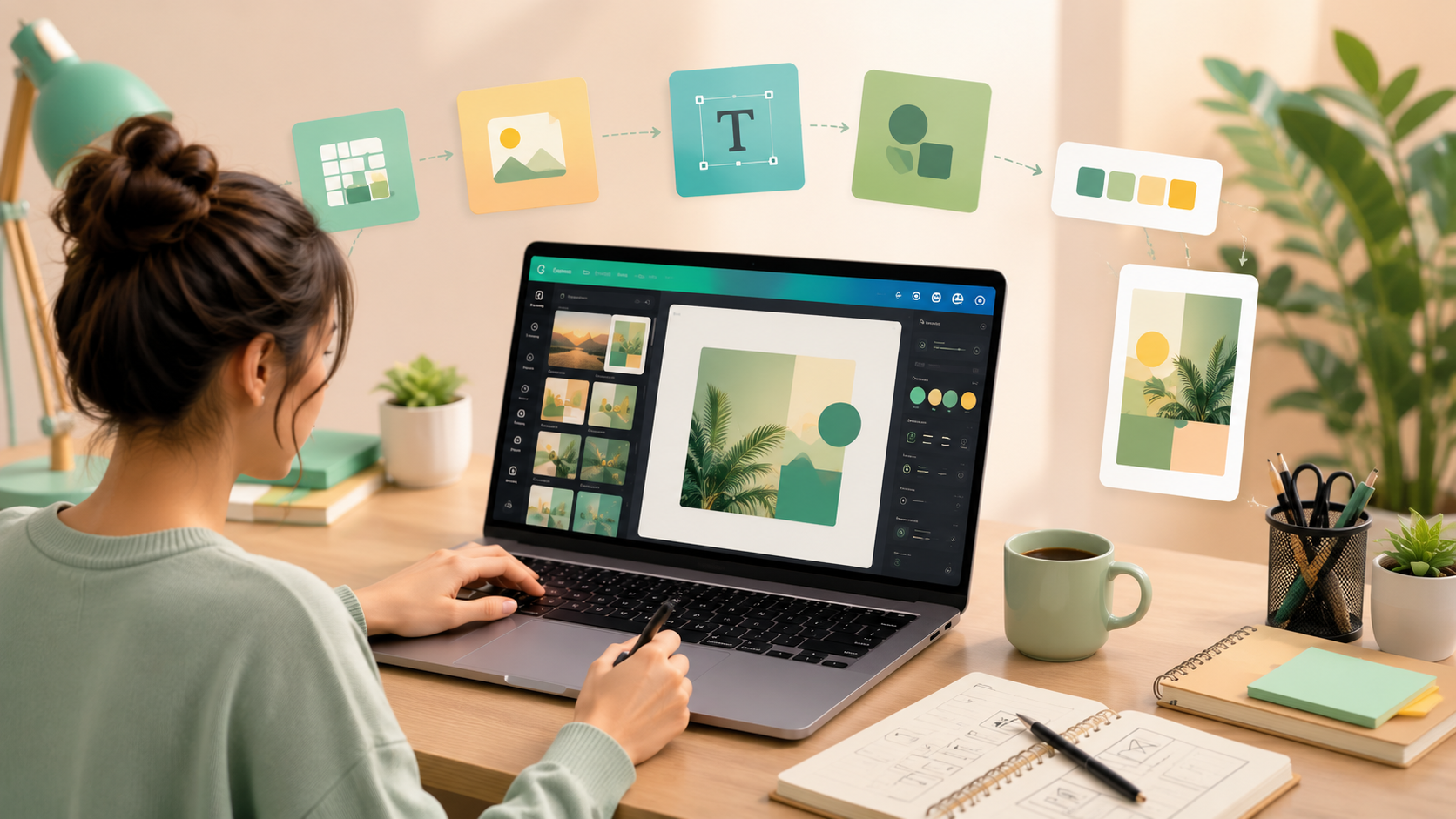
Cara Menggunakan Canva
Canva direka supaya sesiapa sahaja boleh menghasilkan reka bentuk tanpa perlu mempunyai pengalaman dalam bidang grafik. Dengan sistem drag-and-drop dan ribuan template, anda boleh menyiapkan reka bentuk pertama dalam masa beberapa minit.
Panduan ini sesuai untuk pemula yang baru mendaftar akaun Canva.
Langkah 1: Daftar Akaun Canva
Lawati laman rasmi Canva dan daftar menggunakan:
- Akaun Google
- Akaun Microsoft
- Akaun Apple
- Emel
Selepas pendaftaran selesai, anda akan dibawa ke dashboard Canva.
Langkah 2: Pilih Jenis Reka Bentuk
Klik butang Create a Design dan pilih format yang diperlukan.
Antara pilihan popular ialah:
- Instagram Post
- Facebook Post
- Poster
- Presentation
- Resume
- Logo
- Ebook Cover
- YouTube Thumbnail
Canva akan menyediakan saiz kanvas yang sesuai secara automatik.
Langkah 3: Pilih Template
Gunakan kotak carian untuk mencari template.
Contohnya:
- Coffee
- Business
- Travel
- Restaurant
- Real Estate
Pilih template yang hampir dengan reka bentuk yang anda inginkan bagi menjimatkan masa.
Langkah 4: Ubah Kandungan
Klik mana-mana elemen untuk mengubah:
- Tajuk
- Font
- Warna
- Gambar
- Ikon
- Bentuk
- Susunan
Anda juga boleh memadam elemen yang tidak diperlukan dan menambah elemen baharu.
Langkah 5: Tambah Elemen
Canva menyediakan pelbagai elemen seperti:
- Ikon
- Bentuk
- Garisan
- Carta
- Sticker
- Bingkai
- Grid
- Ilustrasi
Gunakan fungsi carian untuk mencari elemen yang sesuai dengan reka bentuk anda.
Langkah 6: Muat Naik Gambar Sendiri
Klik menu Uploads untuk memuat naik:
- Logo syarikat
- Foto produk
- Gambar pelanggan
- Ilustrasi sendiri
Ini memudahkan anda menghasilkan reka bentuk yang lebih unik.
Langkah 7: Simpan atau Muat Turun
Apabila reka bentuk siap:
Klik Share atau Download.
Canva menyokong pelbagai format seperti:
- PNG
- JPG
- SVG (pelan tertentu)
- MP4
- GIF
Pilih format yang sesuai dengan tujuan penggunaan.
Tips Menggunakan Canva Dengan Lebih Cepat
- Gunakan template sebagai titik permulaan.
- Simpan warna jenama dalam Brand Kit jika menggunakan Canva Pro.
- Gandakan (duplicate) reka bentuk yang sering digunakan.
- Susun fail dalam folder untuk memudahkan carian.
- Gunakan fungsi carian bagi mempercepatkan pencarian elemen.
Kesilapan Yang Sering Dilakukan Pemula
- Menggunakan terlalu banyak font.
- Memilih terlalu banyak warna dalam satu reka bentuk.
- Menggunakan gambar yang kabur.
- Memenuhi reka bentuk dengan terlalu banyak elemen.
- Tidak menyemak ejaan sebelum memuat turun.
Reka bentuk yang ringkas selalunya lebih mudah dibaca dan kelihatan lebih profesional.
Kesimpulan
Canva merupakan antara platform reka bentuk yang paling mudah dipelajari. Dengan memahami beberapa langkah asas seperti memilih template, mengubah kandungan dan memuat turun hasil akhir, anda sudah boleh menghasilkan pelbagai jenis reka bentuk untuk kegunaan peribadi atau perniagaan.